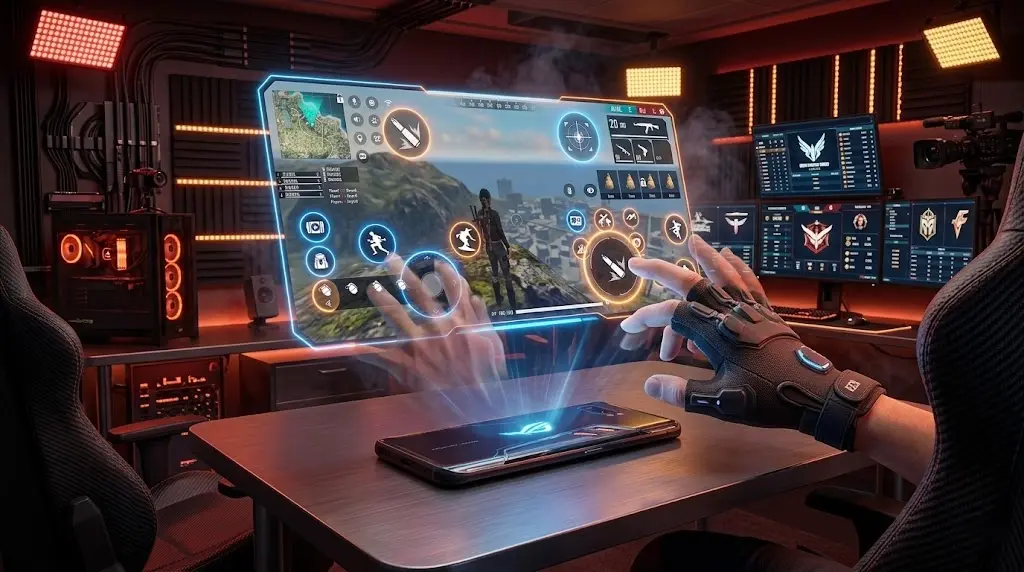
Cómo Activar y Configurar el HUD de 3 y 4 Dedos en Free Fire (2026)
El control mecánico y la velocidad de respuesta representan los pilares fundamentales para destacar en el entorno competitivo de Free Fire. Muchos jugadores se encuentran estancados en su nivel de juego debido a que continúan utilizando la configuración predeterminada de dos dedos, lo que limita la movilidad y ralentiza la ejecución de comandos críticos. Dar el salto hacia un Custom HUD de tres o cuatro dedos en este 2026 no es solo una tendencia estética, sino una necesidad táctica para optimizar la velocidad al colocar paredes de hielo, saltar durante los enfrentamientos de corta distancia y mantener una precisión impecable al alzar la mira. En esta guía desglosamos la metodología exacta para configurar y dominar estos controles avanzados. 🚀
Ventajas de jugar a 3 y 4 dedos en Free Fire
Utilizar la configuración estándar obliga a tus dos pulgares a realizar múltiples tareas de forma simultánea, creando un cuello de botella en tus reflejos.
Liberación del pulgar derecho y control periférico
Al jugar a dos dedos, el pulgar derecho debe encargarse de mover la cámara, apuntar, saltar, agacharse y disparar. Al delegar funciones al dedo índice izquierdo o derecho, liberas de forma masiva la carga de trabajo de tu mano derecha. Esto genera un canal limpio donde el pulgar derecho se concentra casi exclusivamente en el rastreo del objetivo y en levantar la mira con armas de alta cadencia como la MP40. El resultado directo es una mejora drástica en el porcentaje de tiros a la cabeza y una fluidez de movimiento que te permite encarar escuadras completas en Clasificatoria. 📉
Configuración y controles del Custom HUD a 3 dedos
El formato de tres dedos es la transición más recomendada y natural para los jugadores que buscan elevar su nivel táctico sin sufrir una frustración extrema durante los primeros días de práctica.
Distribución de botones en el flanco izquierdo
El objetivo principal del estilo a tres dedos es asignar una sola acción importante al dedo índice de la mano izquierda. El diseño más eficiente consiste en trasladar el botón de salto o el Botón de Cambio de Arma Rápido hacia la esquina superior izquierda de la pantalla, incrementando su tamaño a un rango de entre el 80% y el 100%. Mantener la mayoría de los botones operativos en el lado izquierdo permite que la mano derecha mantenga un control absoluto de la perspectiva tridimensional del mapa, facilitando la ejecución de giros rápidos de cámara para colocar defensas artificiales de forma envolvente.
Mejor configuración de controles a 4 dedos para competitivo
La configuración a cuatro dedos representa el nivel máximo de exigencia y velocidad de respuesta en el meta actual, siendo el estándar utilizado por jugadores profesionales en torneos internacionales. ⚙️
El rol de los índices en la velocidad pro
En este esquema táctico, ambos dedos índices entran en acción en la parte superior de la pantalla:
- Índice Izquierdo: Controla de forma exclusiva el botón de disparo secundario (izquierdo) y el selector de paredes de hielo rápidas.
- Índice Derecho: Se encarga de accionar los comandos de saltar, agacharse y activar la mira telescópica de armas de precisión como la AC80.
Esta distribución permite realizar la secuencia de disparo, agachado y colocación de pared de hielo de forma casi instantánea, eliminando por completo el tiempo de retraso de desplazamiento de los pulgares.
Códigos de HUD a 4 dedos Free Fire (Copiar y Pegar 2026)
Utiliza cualquiera de los siguientes códigos verificados para importar directamente la interfaz de control competitivo a tu cuenta:
- Configuración Pro Competitiva (4 Dedos): #FFHUDT6O3jjHQi0FPo7eM
- Configuración para Movimiento Insano / Rusheo: #FFHUDT6O3jlNpVr1Po7eO
- Configuración Equilibrada (Pared Gloo Rápida): #FFHUDT6O3jjxYFU9Po7eM
- Configuración Agresiva para Duelo de Escuadras: #FFHUDT6O3jiK7Yp5Po7eP
- Configuración Precisión y Levante de Mira: #FFHUDT6O3jg3LCldPo7eP
- Configuración Mixta 3-4 Dedos: #FFHUDT6O3jiHvU3VPo7eO
- Configuración Estilo Torneo / Pantallas Grandes: #FFHUDT6O3jidpLCxPo7eO
Pasos para importar tu código en Free Fire:
- Abre Free Fire y dirígete a Ajustes (ícono de engranaje).
- Selecciona la pestaña Controles y entra en Custom HUD.
- En la parte superior derecha, haz clic en el ícono de la Nube / Compartir.
- Selecciona la opción Importar, pega cualquiera de los códigos anteriores y pulsa en Confirmar y Guardar.
Cómo solucionar el error de guardado y carga de códigos
Un problema recurrente es la aparición de un mensaje de error al momento de importar configuraciones:
- El truco de la O mayúscula en el sistema de Garena: Si el juego rechaza el código, se debe a una incompatibilidad de lectura en el cifrado numérico local. Fíjate si la cadena incluye la combinación 6O3 o 603. Si tiene un número cero (0), reemplázalo manualmente por una letra O mayúscula (como en #FFHUDT6O3...). Si persiste, asegúrate de no haber copiado espacios vacíos al inicio o al final del texto antes de pegarlo.
Metodología de entrenamiento para dominar el nuevo HUD
Cambiar tu configuración de botones reinicia tu memoria muscular. Sigue este proceso para no descender de rango:
El secreto del brillo al 100% para la memoria visual
Un truco técnico para acelerar la adaptación de tus manos al nuevo Custom HUD consiste en elevar la transparencia o brillo al 100% únicamente al botón nuevo que vas a presionar con tu dedo índice. Al mismo tiempo, reduce la opacidad de todos los demás botones al 30%. Esto genera un contraste visual masivo que obliga a tu cerebro a registrar inconscientemente la posición del nuevo control. Una vez que domines el movimiento sin mirar, restaura la transparencia original. 👑
Separación de botones para evitar pulsaciones falsas
Al diseñar tu interfaz, asegúrate de mantener una distancia prudente entre comandos vitales. Agrupar el botón de agacharse, el de activar habilidades activas y el de recarga en un espacio reducido provocará que presiones la función incorrecta bajo presión. Separa los botones durante las primeras dos semanas de práctica y acércalos progresivamente conforme ganes precisión.
Errores frecuentes al cambiar de Custom HUD
- Borrar tu Custom HUD original de forma definitiva: Utiliza siempre la ranura 2 o 3 para experimentar con diseños de tres o cuatro dedos; nunca sobreescribas tu ranura principal de golpe.
- Utilizar el botón de correr de tamaño gigante: Colocar un botón de correr gigante en la zona media izquierda bloquea la visión periférica y entorpece el cambio rápido de arma. Redúcelo a menos del 40%. 🛡️
- Abandonar el nuevo HUD antes de tiempo: La memoria muscular tarda entre 7 y 10 días de práctica continua en el modo Lobo Solitario o Entrenamiento antes de rendir al 100%.
Preguntas Frecuentes (FAQ)
¿Cuál es el mejor tamaño para el botón de disparo en un HUD de 3 o 4 dedos?
El tamaño ideal del botón de disparo derecho en configuraciones avanzadas debe situarse entre el 45% y el 55%. Mantenerlo en este rango medio evita pulsaciones accidentales y te otorga suficiente recorrido de pantalla para levantar la mira.
¿Se puede jugar a 4 dedos en pantallas pequeñas?
Sí, configurando la transparencia de los botones al 40% una vez memorizada su posición y desplazando los controles hacia las esquinas exteriores para liberar el centro de la pantalla.
¿Qué habilidad combina mejor con un HUD de alta velocidad?
La habilidad activa de Tatsuya ofrece el mejor rendimiento con 3 y 4 dedos en este 2026, ya que permite encadenar sprints y giros de cámara sin soltar los controles de disparo. ✅
Hidan
Creador de Hidanzone
¿TE SIRVIÓ ESTE APORTE?
Compártelo con tu escuadra y dominen el campo de batalla juntos.
Te sugerimos seguir leyendo
 Guías Gaming
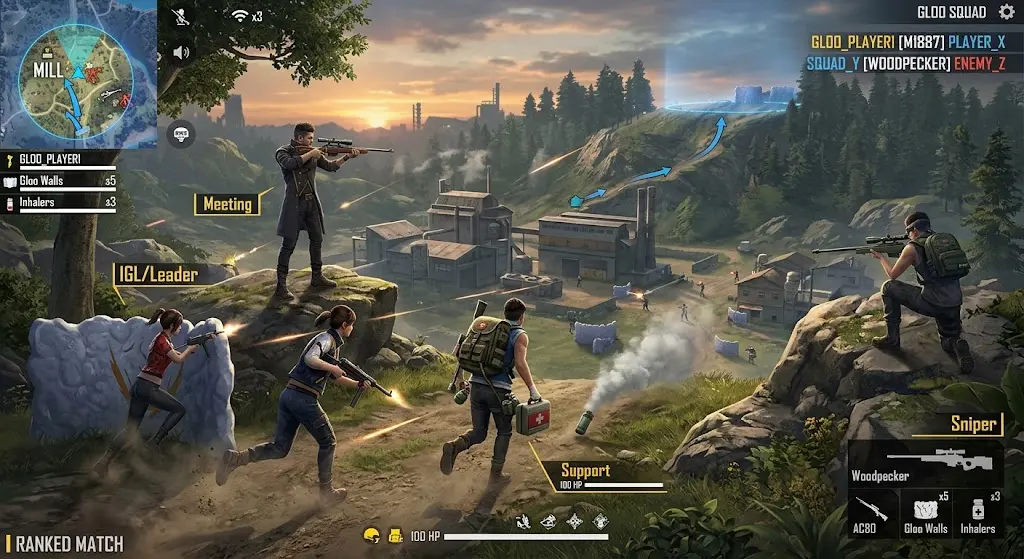
Guía de Rotaciones Tácticas y Posicionamiento en Free Fire
 Guías Gaming
PUBG Mobile vs Free Fire: Guía Completa para Elegir el Mejor Battle Royale Según tu Dispositivo y Estilo
 Guías Gaming